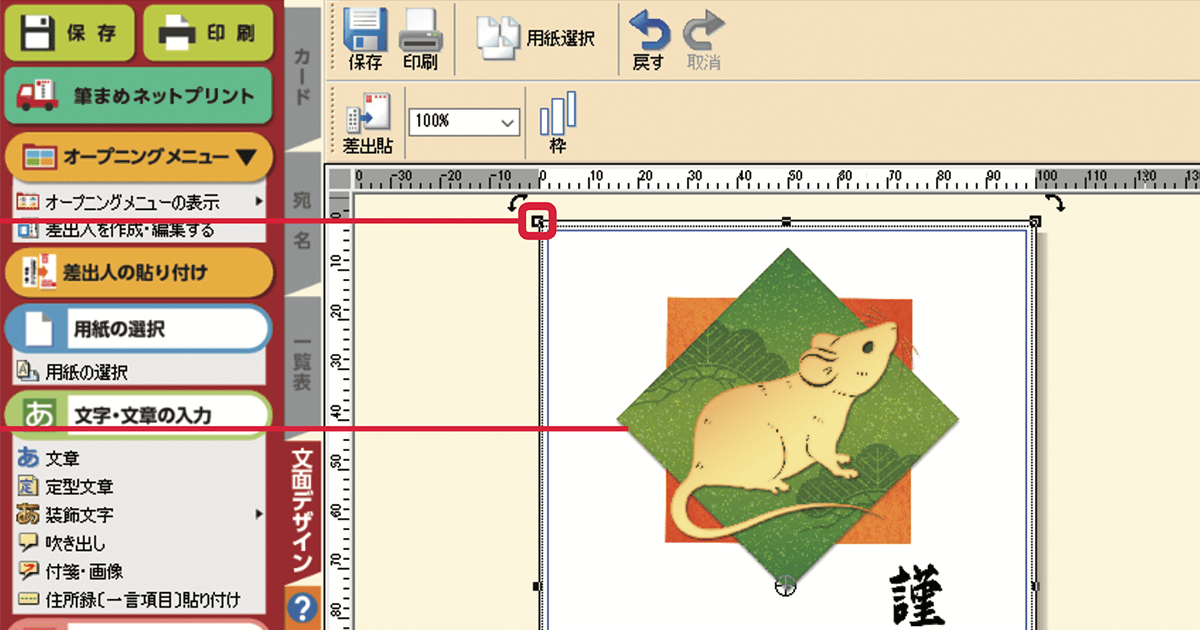
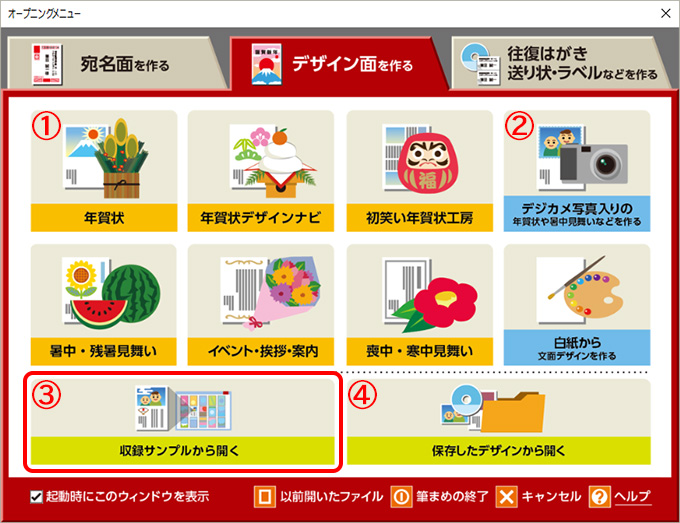
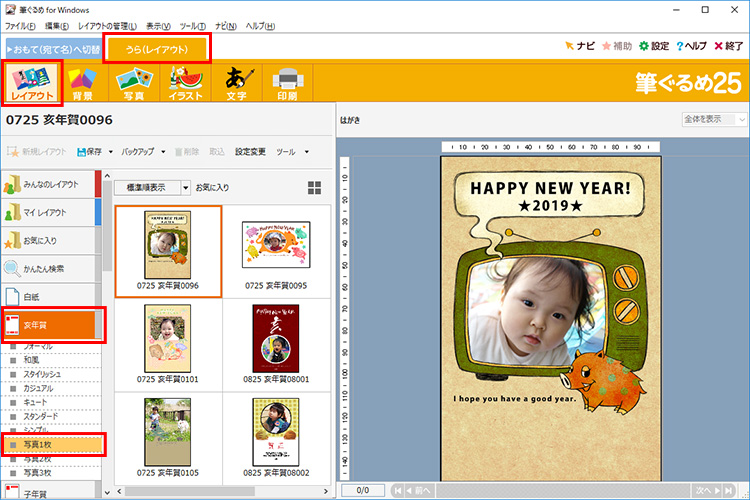
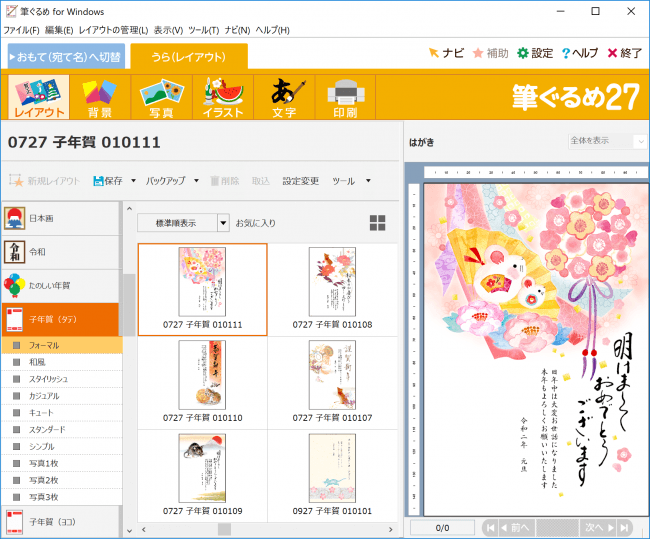
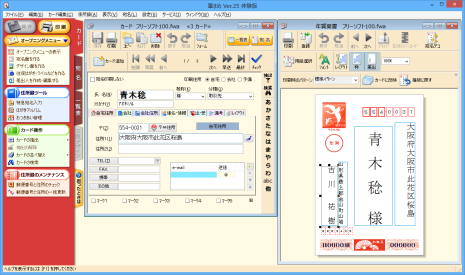
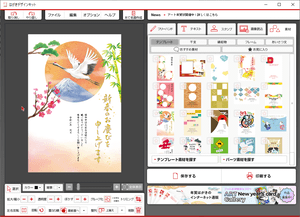
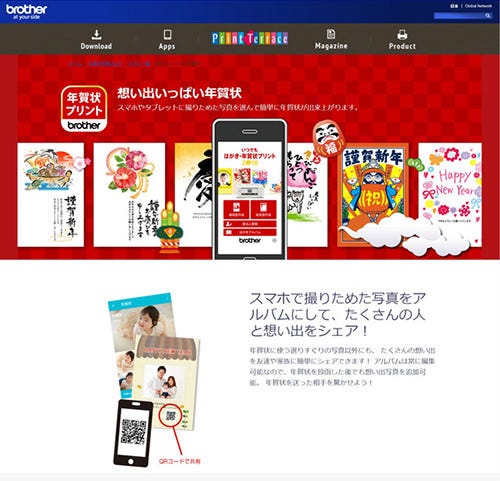
しっかりとした年賀状を作りたいという方は、有料となりますが、宛名職人か筆まめを選べば間違えはないでしょう。 その中でも、どちらかと言えば、ソフトの使い方に不安な方は筆まめを、MacやiPhoneを使いこなせている方は宛名職人がおすすめです。 また、挨拶状ドットコム などの
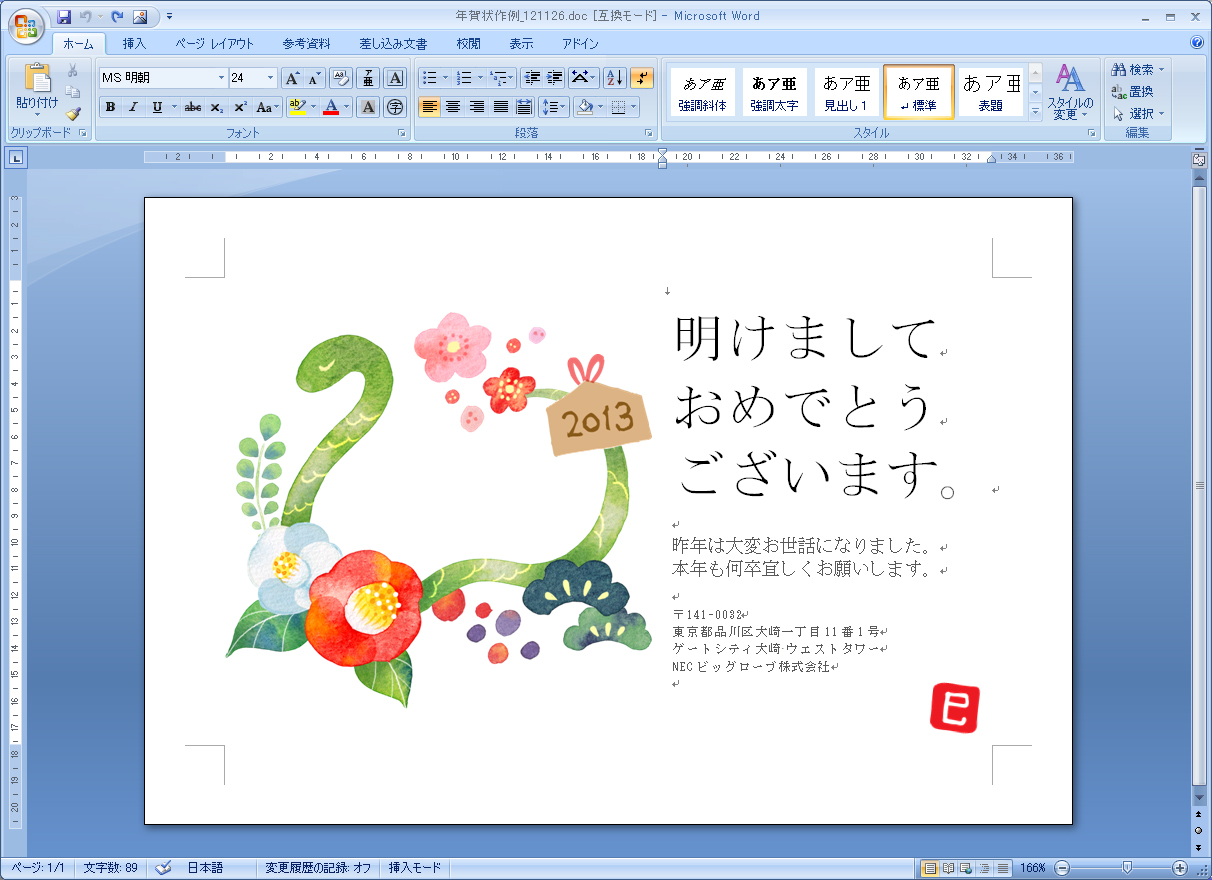
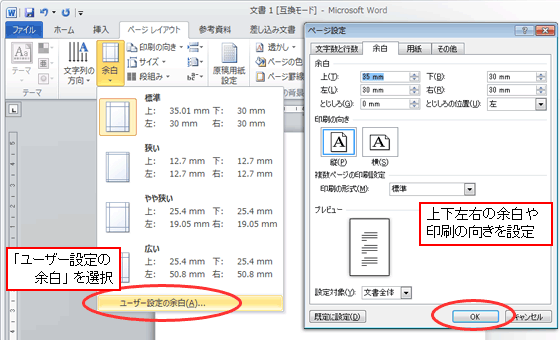
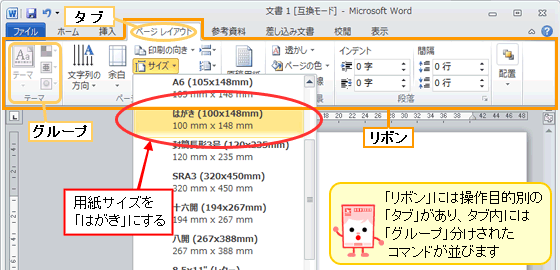
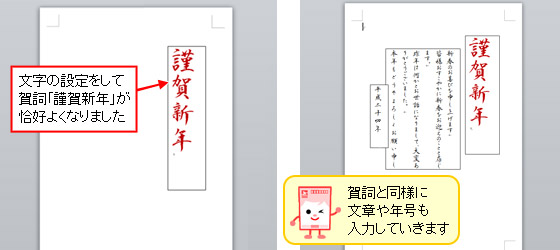
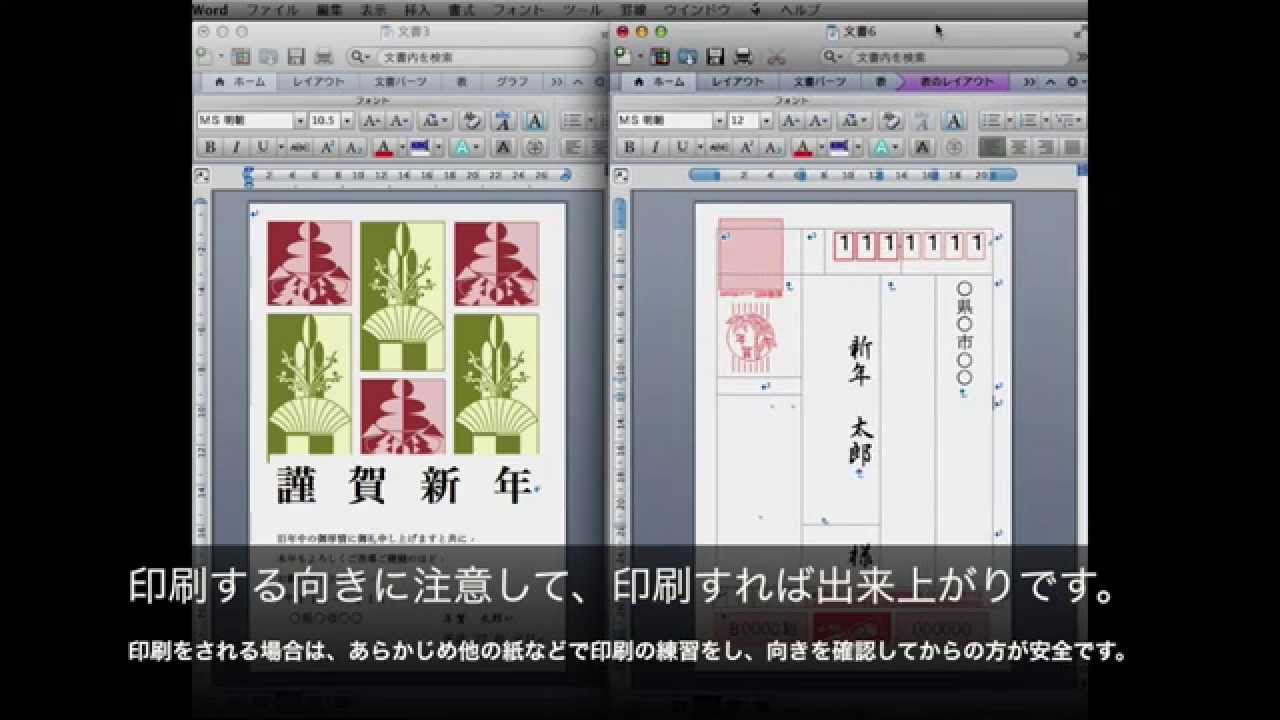
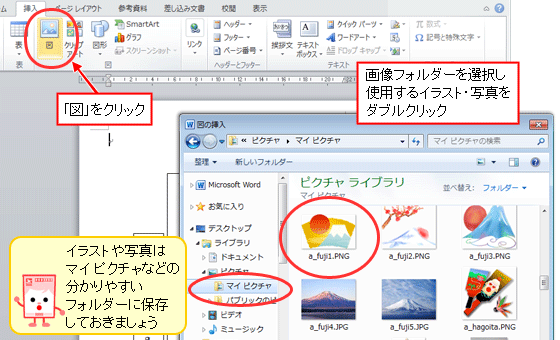
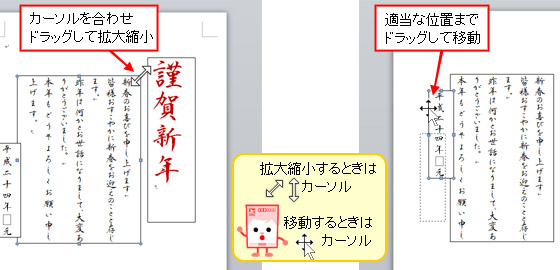
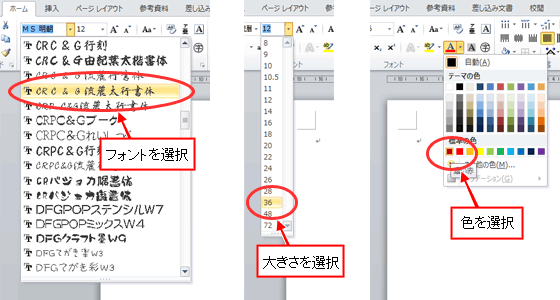
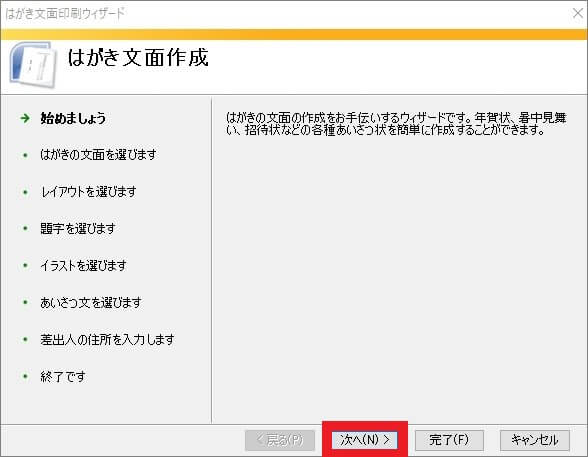
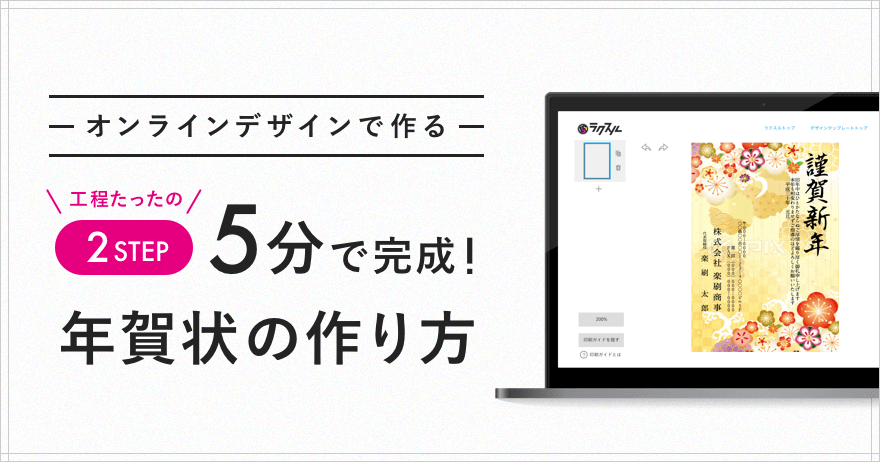
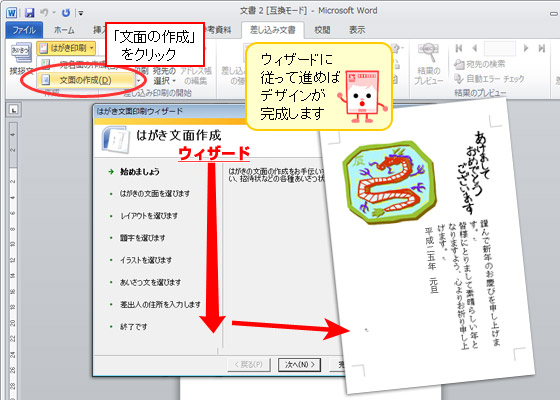
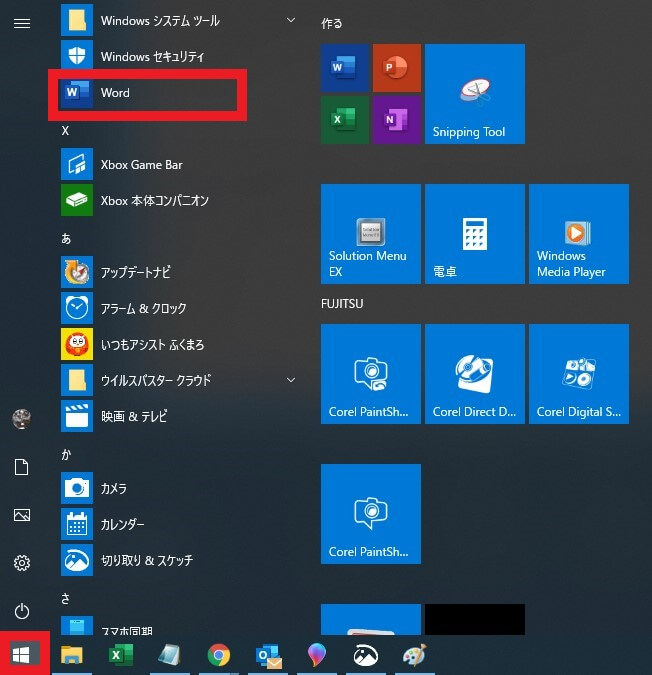
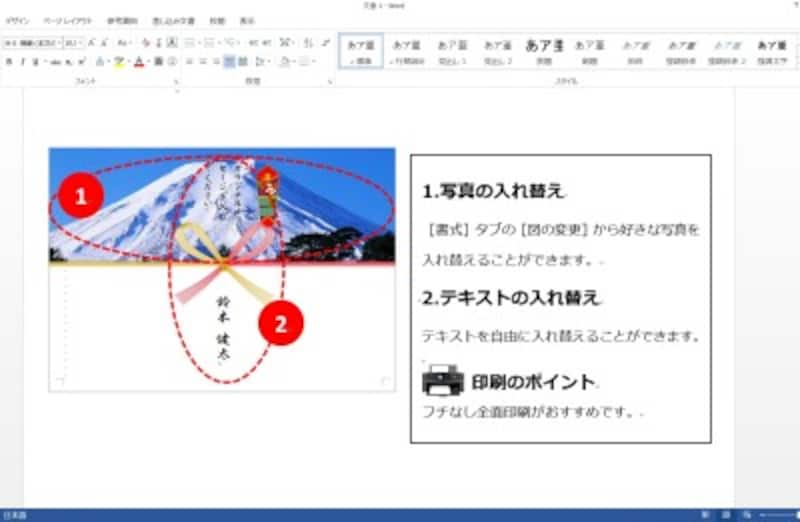
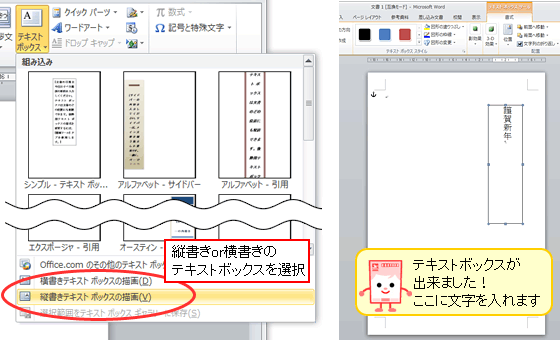
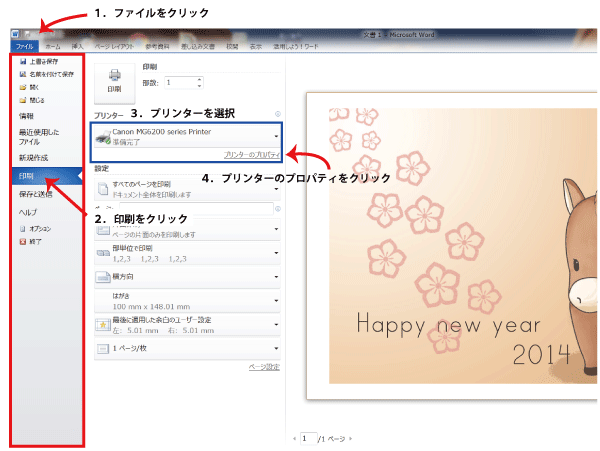
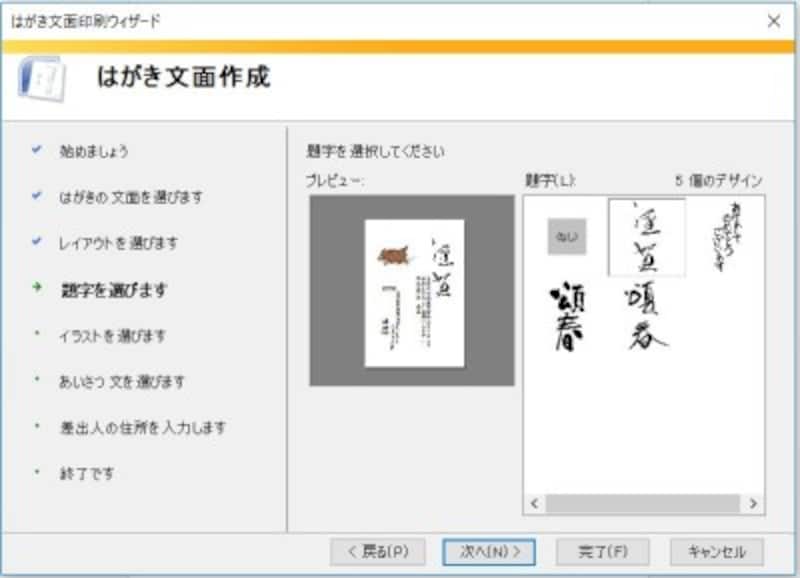
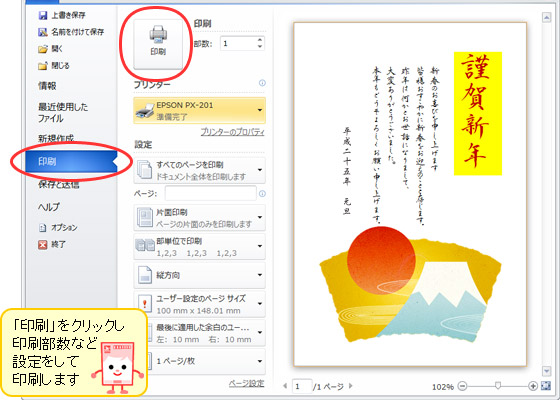
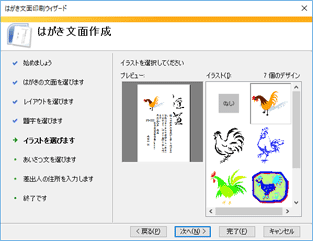
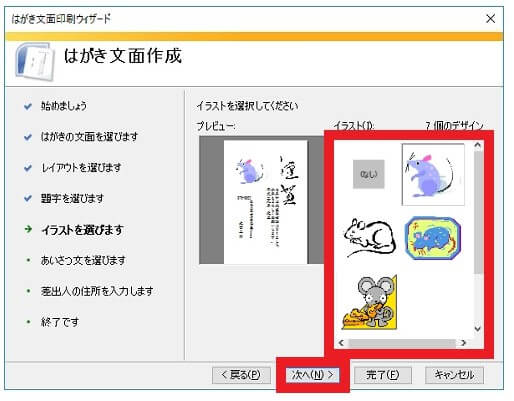
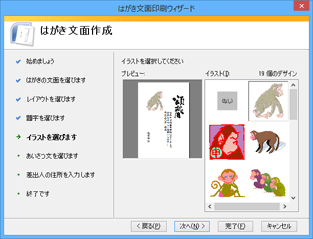
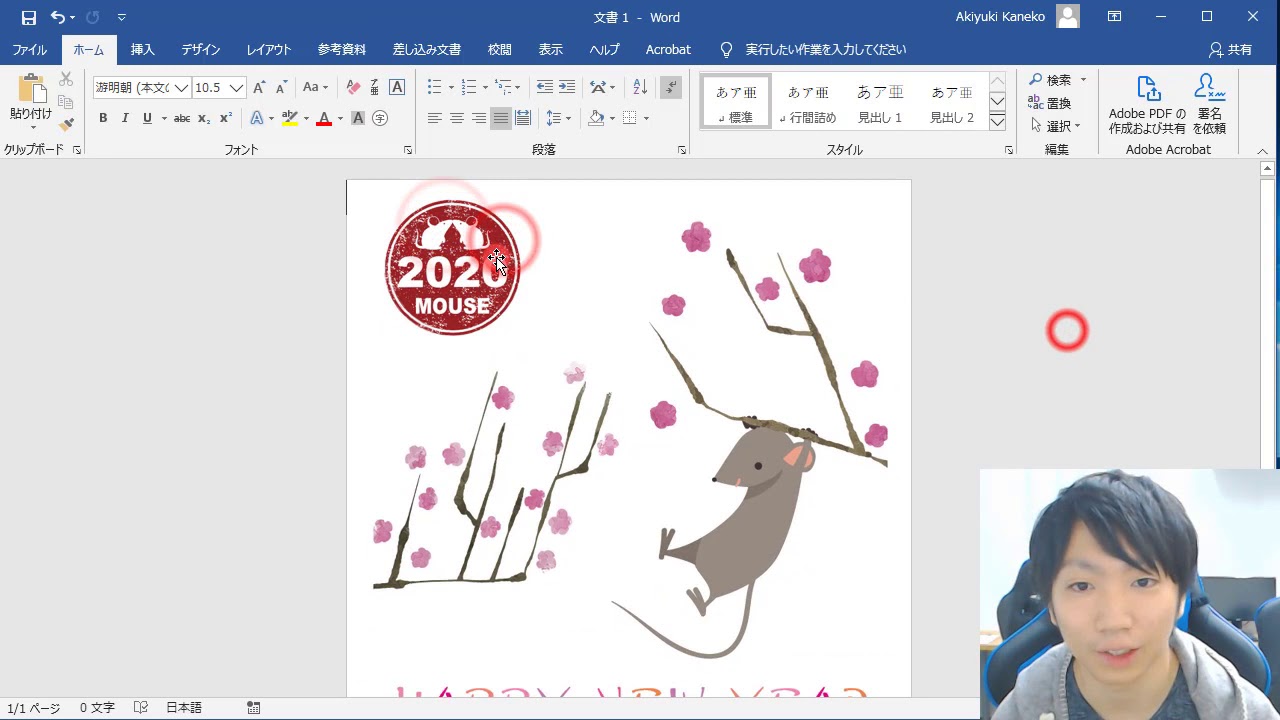
年賀状 pc 作り方- パソコンでの年賀状の作り方でワードを使う方法 それではワードを使った年賀状の作成方法を紹介していきたいと思いますが、今回は「microsoft word 10」を使っていきたいと思います。 windows10で年賀状作成するには、 まず年賀状ソフトが、自分のパソコンにインストールされているか、 確認する必要があります もし、購入したWindows10パソコンに、最初から年賀状ソフトが入っているのなら、 別途に、年賀状ソフトを購入する必要はありません、そのまま入ってるいる年賀状ソフトを使用すれば、良いと思います 次に、購入したWindows10の
年賀状 pc 作り方のギャラリー
各画像をクリックすると、ダウンロードまたは拡大表示できます
 | ||
 |  |  |
 |  |  |
 |  |  |
「年賀状 pc 作り方」の画像ギャラリー、詳細は各画像をクリックしてください。
 |  |  |
 |  |  |
 |  |  |
 |  |  |
「年賀状 pc 作り方」の画像ギャラリー、詳細は各画像をクリックしてください。
 |  | |
 |  |  |
 |  |  |
 |  |  |
「年賀状 pc 作り方」の画像ギャラリー、詳細は各画像をクリックしてください。
 |  |  |
 |  |  |
 |  |  |
 |  |  |
「年賀状 pc 作り方」の画像ギャラリー、詳細は各画像をクリックしてください。
 |  |  |
 |  |  |
 |  |  |
 |  |  |
「年賀状 pc 作り方」の画像ギャラリー、詳細は各画像をクリックしてください。
 |  |  |
 |  |  |
 |  |  |
 |  |  |
「年賀状 pc 作り方」の画像ギャラリー、詳細は各画像をクリックしてください。
 |  |  |
 |  |  |
 |  |  |
 |  | |
「年賀状 pc 作り方」の画像ギャラリー、詳細は各画像をクリックしてください。
 |  |  |
 |  |  |
 |  |  |
 |  |  |
「年賀状 pc 作り方」の画像ギャラリー、詳細は各画像をクリックしてください。
 |  |  |
 |  |  |
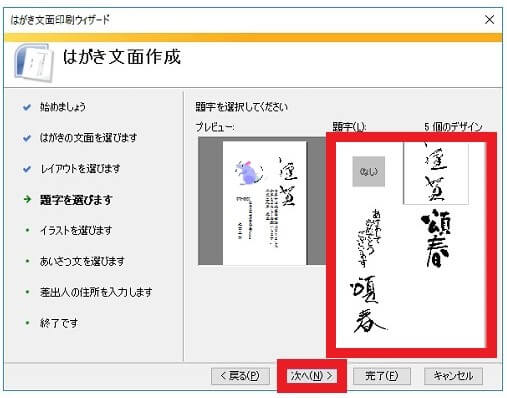 |  |
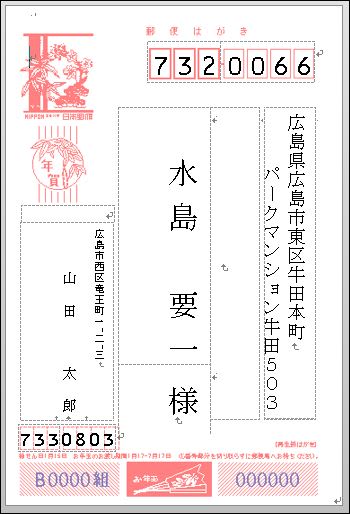
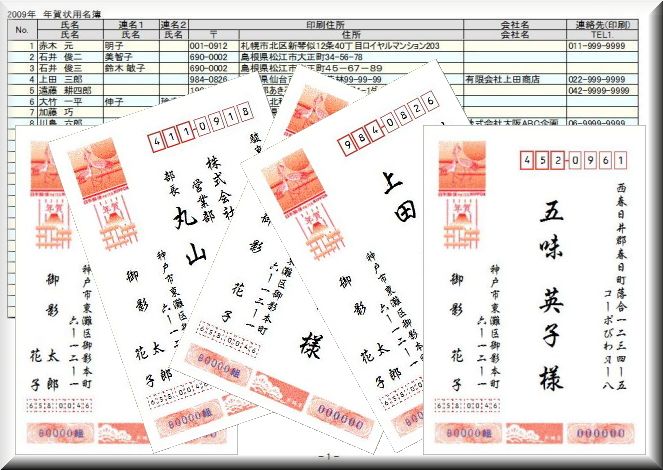
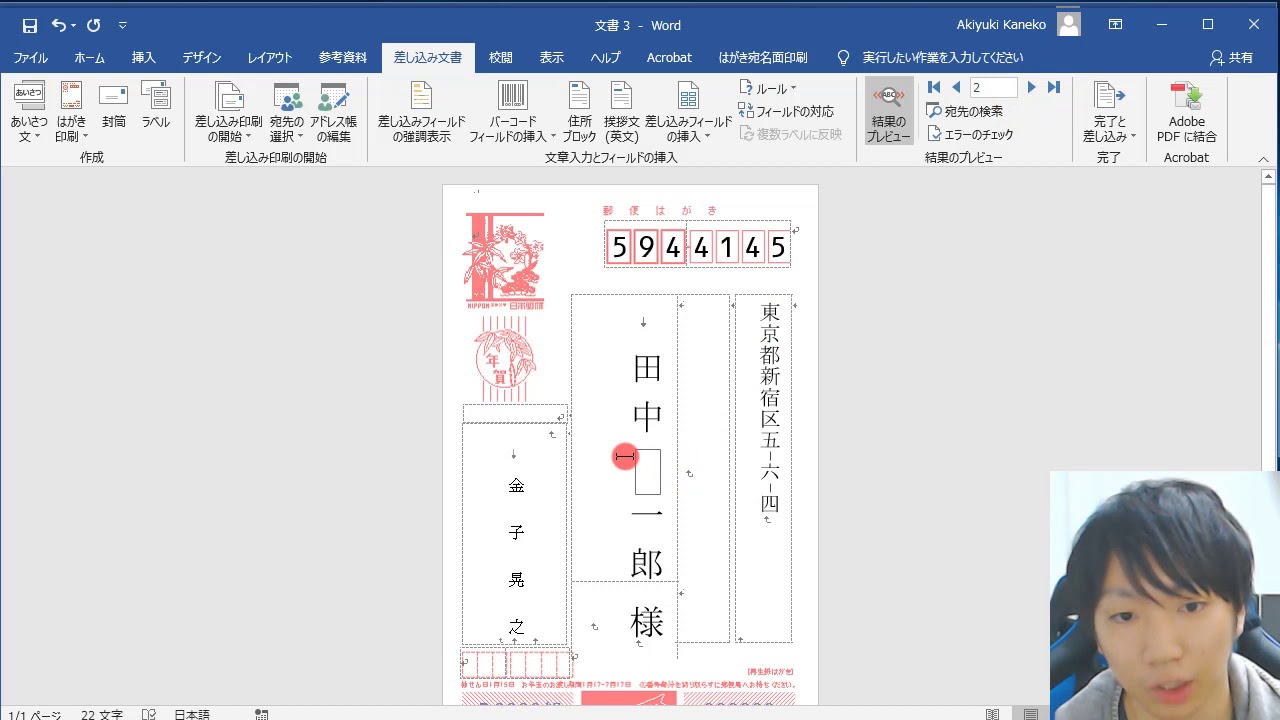
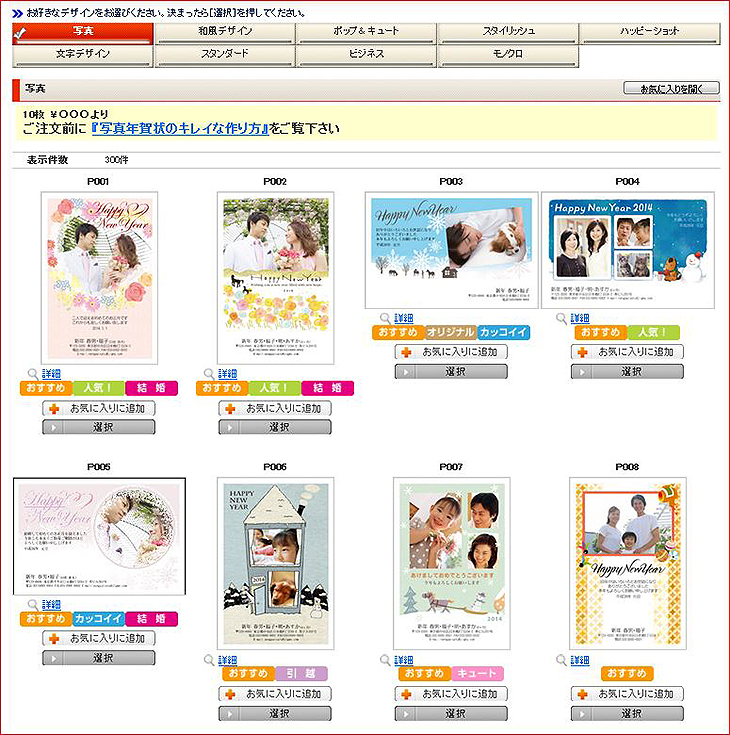
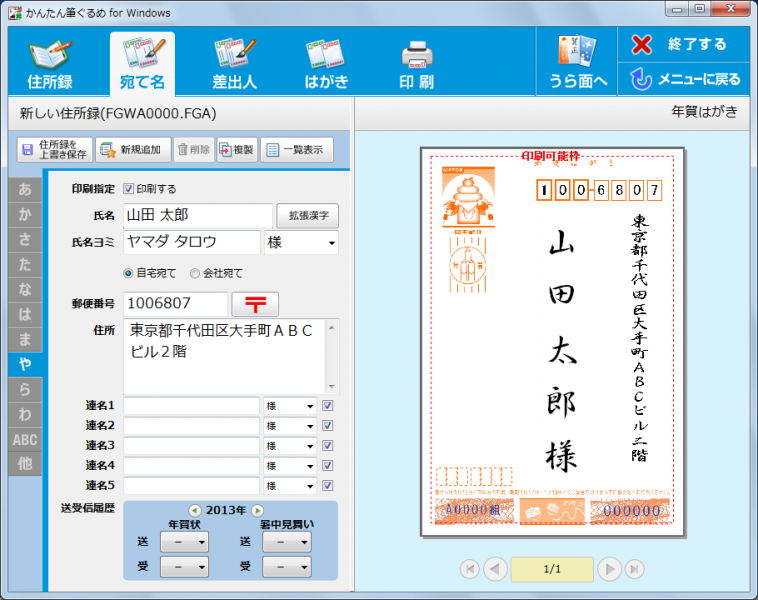
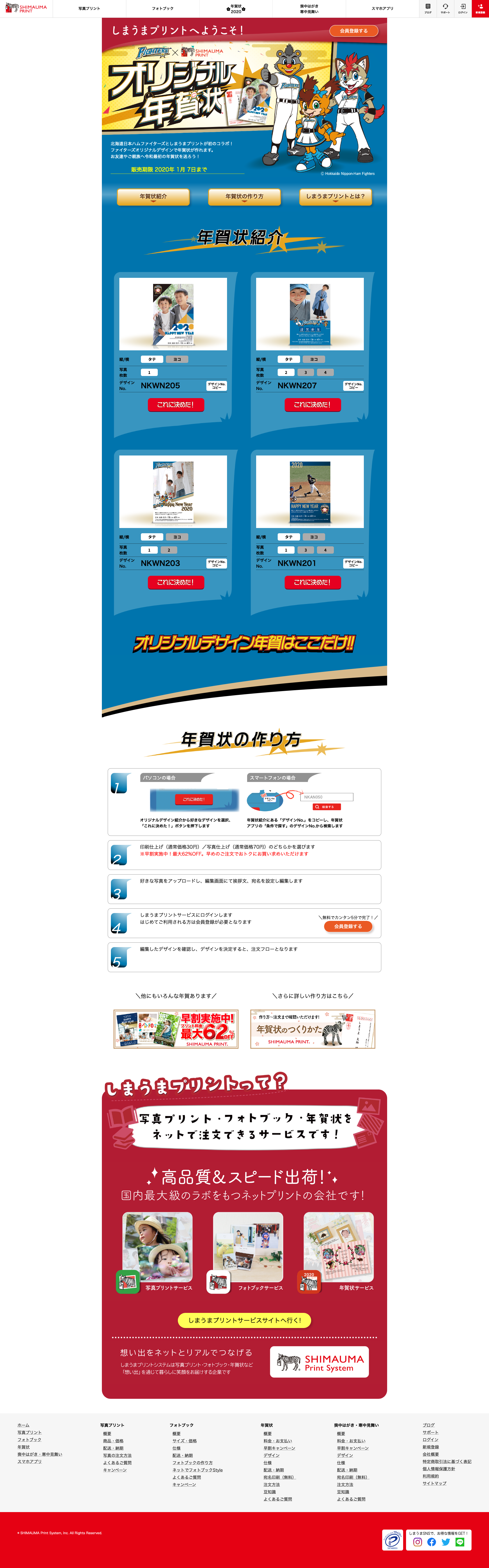
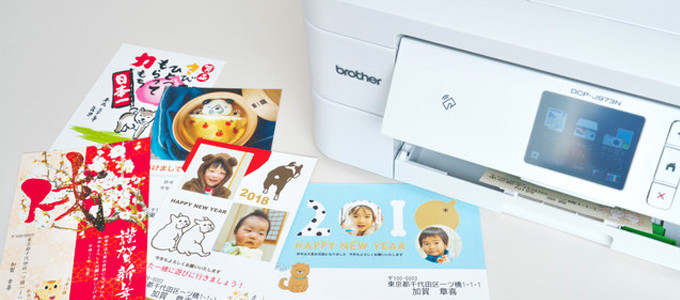
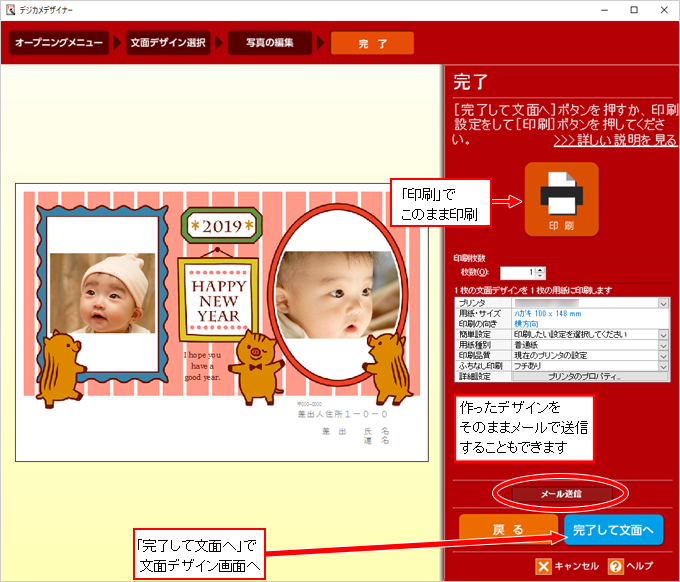
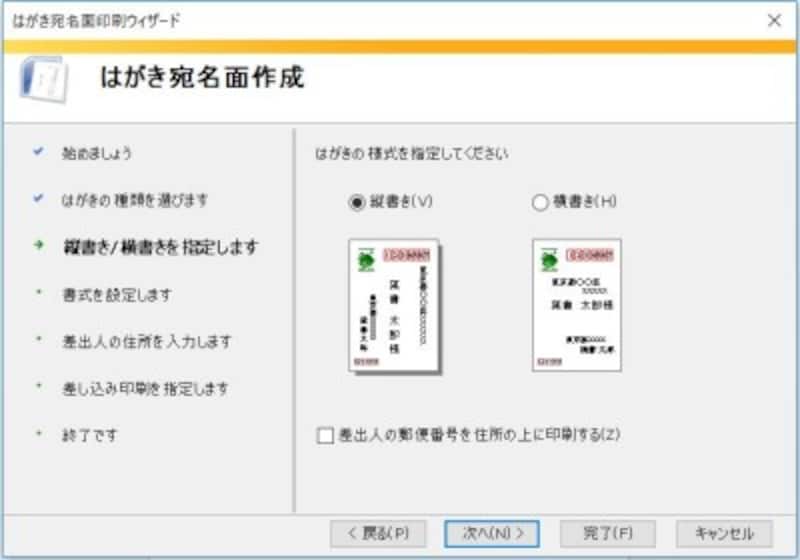
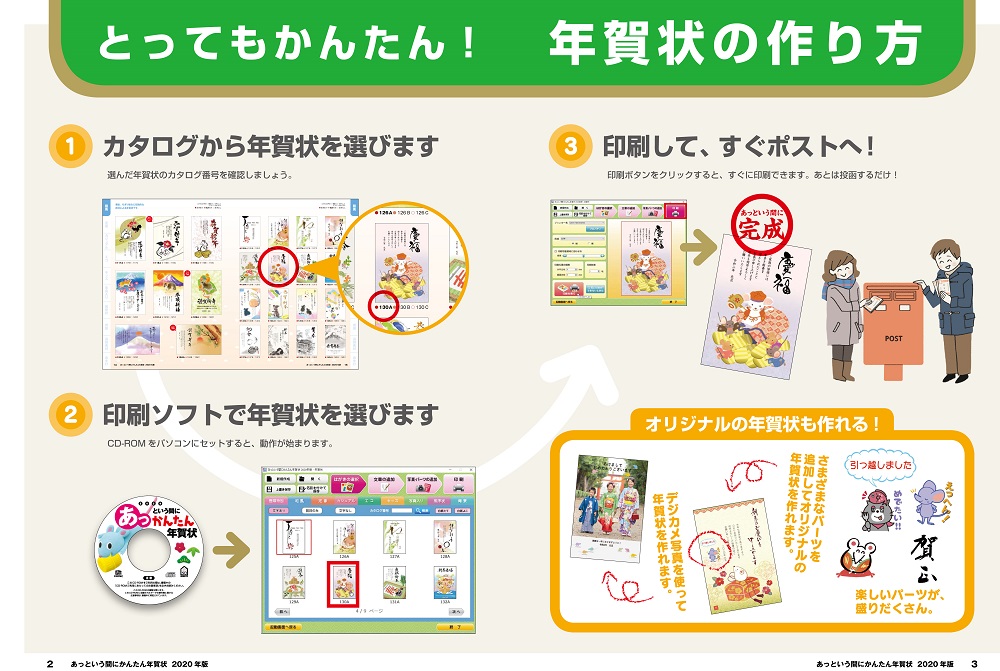
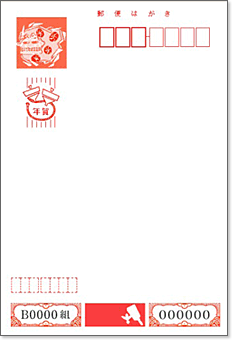
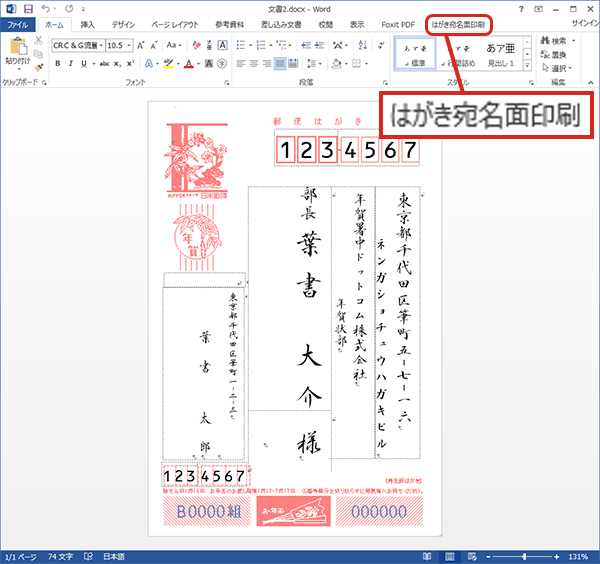
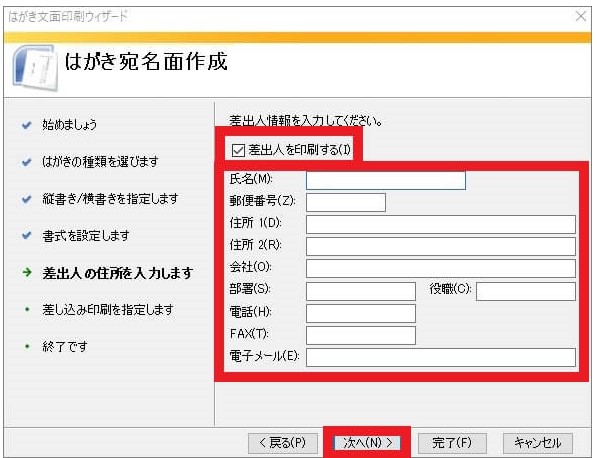
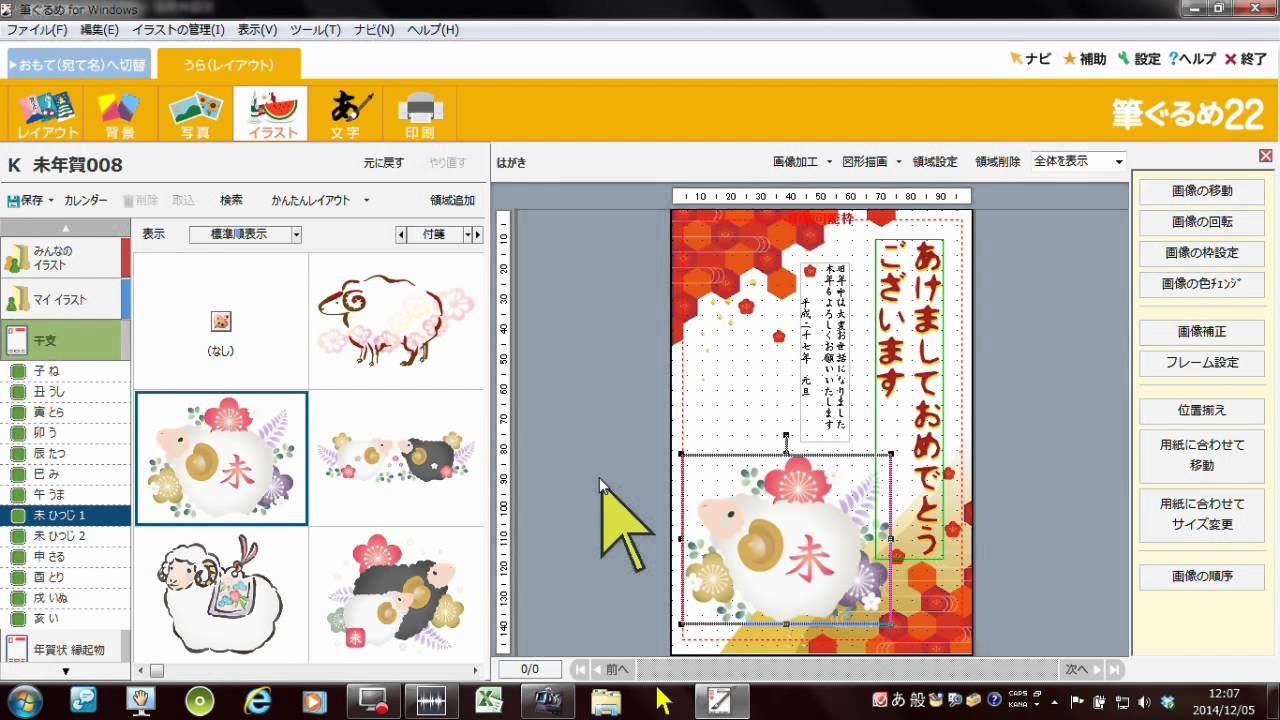
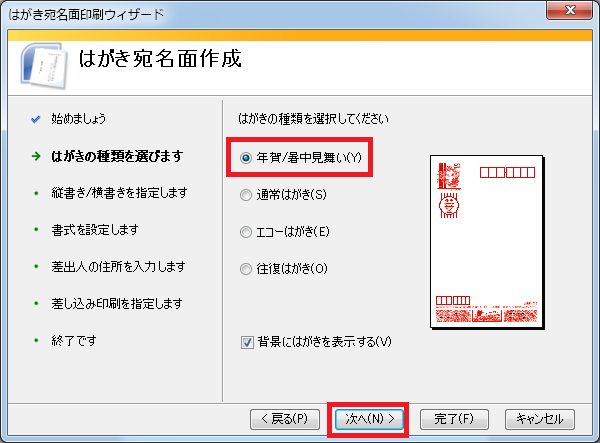
フリーソフトを使った年賀状の作り方 ソフトにより使い方は異なりますが、基本的な利用手順は以下の流れになります。 1.パソコンを起動し、ソフトをインストールする(ソフト不要で、ブラウザ上で作成できるものもあります) 2.ソフトを立ち上げて、挨拶や写真が載る裏面の基本デザイン・テンプレートを選ぶ 3.必要に応じて、手持ちの写真や素材 はがき宛名面印刷ウイザードの使い方:Wordを使います 『はがき宛名印刷ウイザード』を使用して、年賀状やはがきの宛名面を作る方法を解説します。 ①Wordを白紙の文書で起動します。 ②次にWordのリボンから『差し込み文書』を選択しはがき印刷の下向き をクリックします。 ③次に宛名面の作成を選択します。 『はがき宛名面印刷ウイ
Incoming Term: 年賀状 pc 作り方, 年賀状 pc 作り方 無料,


0 件のコメント:
コメントを投稿